

Хмарний підпис eSign
Мобільний застосунок для кваліфікованого електронного підпису: вхід за QR-кодом, керування ключами та сертифікатами.
Мобільний застосунокЕлектронний підписБезпека
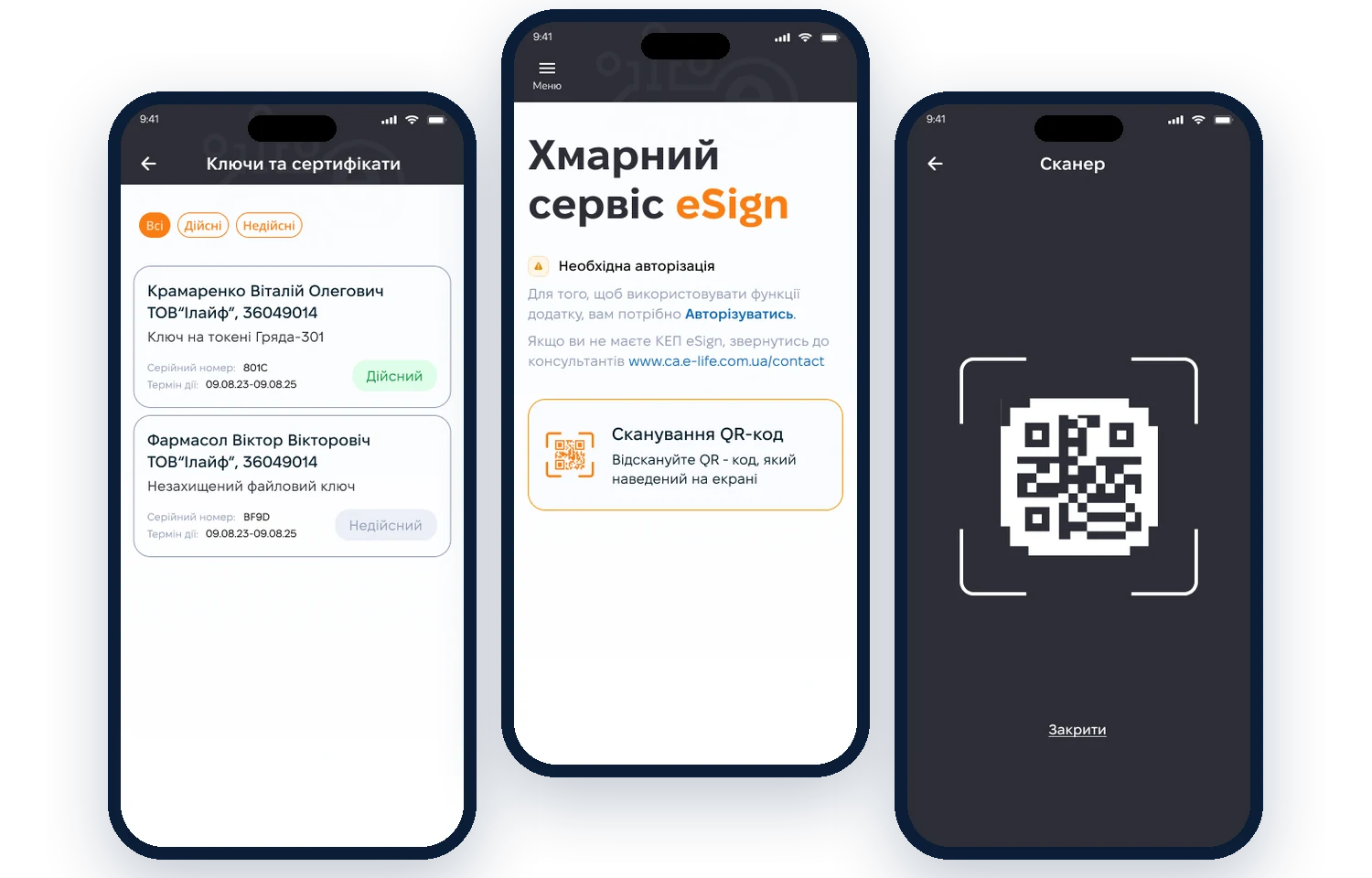
ЗАДАЧА
Зробити кваліфікований підпис простим
Спроєктувати застосунок, у якому користувач авторизується за QR-кодом, бачить свої ключі та сертифікати й підписує документи без складних налаштувань.
- Вхід за QR-кодом
- Перелік ключів і сертифікатів
- Статус дії ключа
- Терміни дії сертифікатів
- Підказки для нових користувачів
- Зв’язок з підтримкою
ЩО МИ ЗРОБИЛИ
Від складної технології до трьох екранів
01АналізЯк користувачі працюють з КЕП зараз
02СценаріїАвторизація, перегляд ключів, підписання
03ПрототипПеревірка сценарію входу за QR
04ДизайнТемна тема сканера та UI-кіт
РІШЕННЯ
Підпис за кілька дотиків
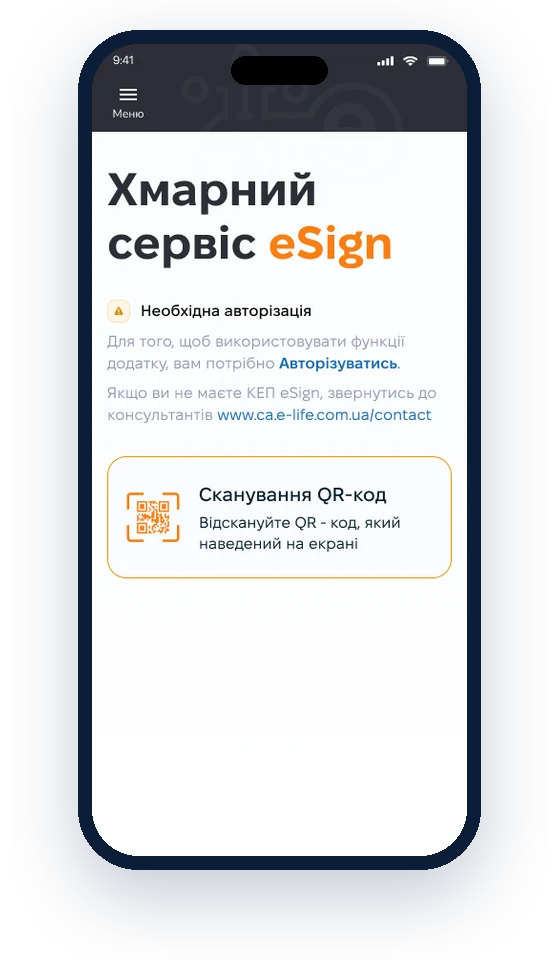
01 · Головна
Одна зрозуміла дія на старті
Новий користувач бачить, що потрібна авторизація і як її пройти, а головна дія — «Сканування QR-коду» — виділена окремою карткою.
- Пояснення без жаргону
- Виділена головна дія
- Контакти підтримки
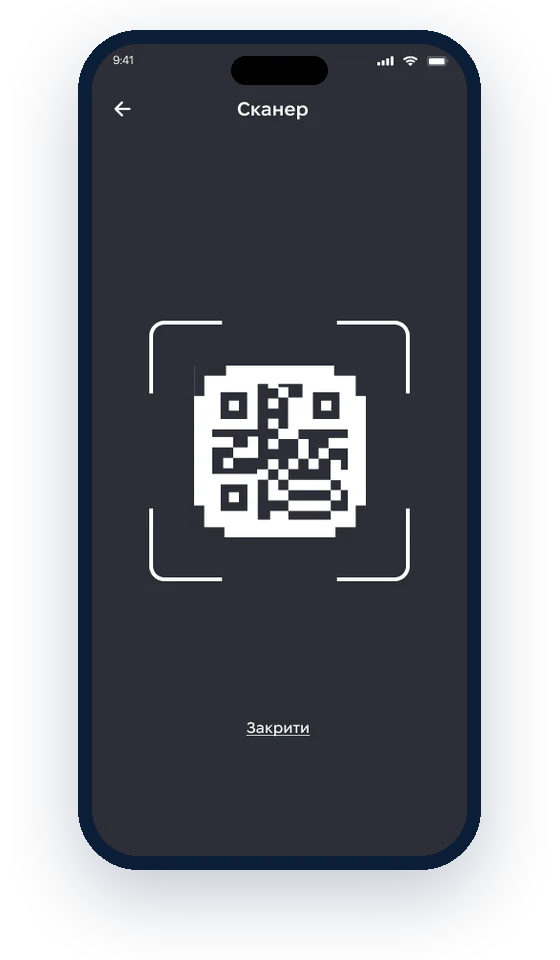
02 · Сканер
Вхід за QR-кодом з екрана
Сканер на темному тлі допомагає швидко навести камеру на код, а рамка показує, куди саме дивитися.
- Темний фон для контрасту
- Рамка наведення
- Закрити одним дотиком
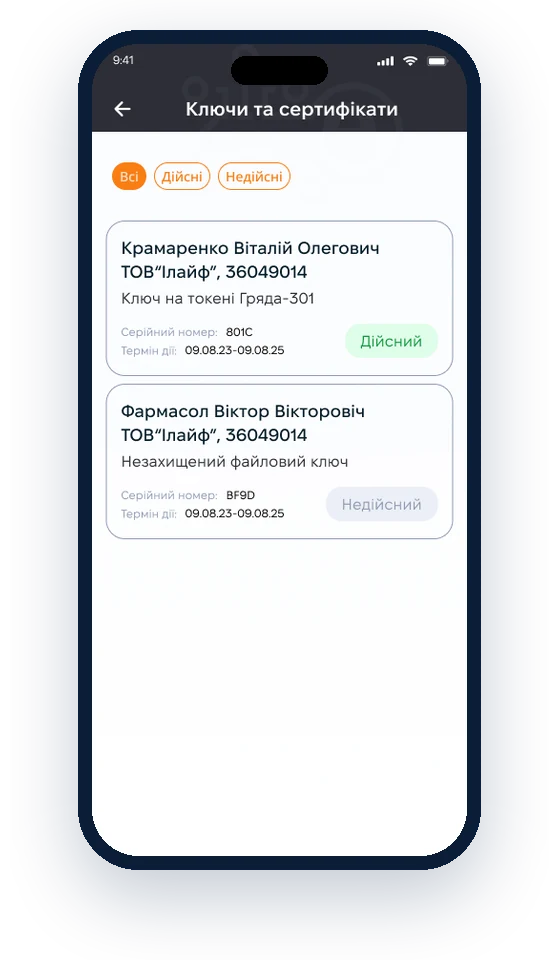
03 · Ключі
Ключі та сертифікати з їхнім статусом
Кожен ключ показує власника, тип носія, серійний номер і термін дії. Дійсні й недійсні ключі можна відфільтрувати.
- Фільтр за статусом
- Термін дії видно одразу
- Тип ключа й носій
Маєте схожу задачу?Заповнити бриф